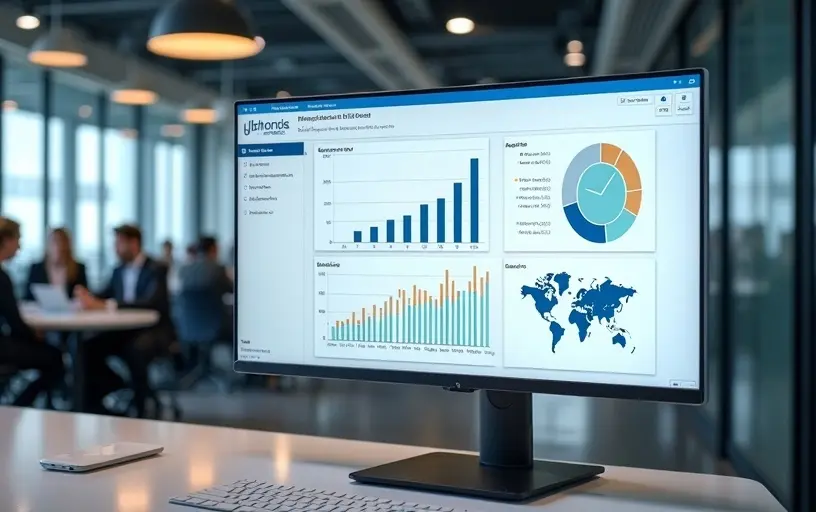
「毎週月曜、Excelを取り込んでグラフを更新して、メールで全員に送る」——この作業に毎週2〜3時間を費やしている担当者が、まだ多くの会社にいます。Power BIとSharePointを連携させることで、このフローを完全に自動化しながら、「全社員がリアルタイムで最新データをブラウザから確認できる」環境が実現します。そしてこの仕組みの構築・管理を担う職域が、障害者社員の活躍場所として注目されています。
Power BI×SharePoint連携が生む3つの価値
第一の価値は「情報の民主化」です。これまでExcelファイルをメールで送り合っていたKPIレポートが、SharePointページを開くだけで最新情報を誰でも確認できる状態になります。「あの数字って最新?」という確認のやりとりがなくなり、会議の準備時間が大幅に短縮されます。
第二は「障害者社員の長期安定職域の創出」です。ダッシュボードの構築は最初の仕事ですが、構築後のデータ更新・ビジュアル調整・新指標の追加といったメンテナンス業務が継続的に発生します。「システムの番人」として、定型的かつ重要な役割を長期にわたって担えることが、定着率の高さにつながります。ASD特性を持つ方の「正確性・一貫性へのこだわり」が、データの品質管理において最高のパフォーマンスを発揮します。
第三はPower Automateとの連携による「完全自動化の実現」です。データソース(ExcelやSharePointリスト)が更新されたら、自動的にPower BIのデータも更新されるフローを組むことで、人手による更新作業が不要になります。
構築ステップ:5ステップで完成する連携基盤
まずPower BI Desktopでダッシュボードを作成し、Power BI Serviceに発行します。データの接続先はExcelファイル・SharePointリスト・SQL Serverなど様々な形式に対応しています。発行後、SharePointのモダンページに「Power BIレポート」Webパーツを追加し、発行したレポートを埋め込みます。ここまでで「SharePointを開くとPower BIダッシュボードが表示される」状態になります。
SharePointの権限設定でページの閲覧者を管理し、必要な社員だけがデータにアクセスできるよう制御します。最後にPower Automateでデータソースの自動更新スケジュールを設定すれば、「毎日朝9時に最新データに自動更新」という完全自動化が完成します。
- 1STEP1:Power BI Desktopでダッシュボードを作成→Power BI Serviceに発行する
- 2STEP2:SharePointのモダンページに「Power BIレポート」Webパーツを追加する
- 3STEP3:発行したレポートをWebパーツに埋め込み、表示設定を調整する
- 4STEP4:SharePointの権限設定で閲覧者の範囲を管理する
- 5STEP5:Power Automateでデータソースの自動更新スケジュールを設定する
実際の導入事例:週3時間の作業がゼロになった
流通業の事例では、発達障害(ASD)を持つ障害者社員が3ヶ月の研修修了後にPower BI×SharePoint連携基盤を構築。それまで経理担当者が毎週3時間かけていたKPIレポートの作成・配信業務が完全に自動化されました。「最初は「本当にできるの?」と半信半疑でしたが、完成したダッシュボードのクオリティを見て驚きました。細かい数字の整合性まで確認してくれていて、エラーが一つもなかった」(経理部長)。
Power BI×SharePoint連携基盤は、一度構築すれば長期にわたって価値を生み続けます。TSUNAGU AcademyのPower BI研修では、SharePoint連携・Power Automate連携まで含めた実践的なダッシュボード構築を、障害者社員が実際に手を動かしながら習得します。
この記事は役に立ちましたか?
参考文献・一次資料
- Microsoft Learn(Power Platform)— Power Platform公式学習コンテンツ
- Microsoft Copilot for Microsoft 365 公式— Copilotの機能と導入事例
- IPA「DX推進指標」— DX推進のための指標とガイドライン
- Microsoft Power Platform 公式ドキュメント— Power Apps・Power Automate・Power BIの公式リファレンス
※本記事の内容は執筆時点の情報に基づきます。最新の法令・制度については、上記の一次資料をご確認ください。
障害者雇用・IT/DX活用に関する情報を、人事担当者の視点でわかりやすく発信。 監修は安達 健二(プロフィールはこちら)。最新の制度・法令については各省庁の公式情報をご確認ください。